
Memóriakártyára mentett fénykép nyomtatása lemezcímkére
A memóriakártyára mentett fényképeket nyomtatható lemez címkéjére nyomtathatja.
 Fontos
-
8 cm-es / 3,15 hüvelykes nyomtatható lemezre nem lehet nyomtatni.
-
Ne helyezze a készülékbe a lemeztálcát, illetve a nyomtatható lemezt, amíg meg nem jelenik a behelyezést kérő üzenet. Ezzel kárt okozhat a nyomtatóban.
-
Válassza a KEZDŐLAP képernyő
 Nyomtatás (Print) elemét.
 -
Válassza a
 Memória-kártyáról (Memory card) elemet.
Megjelennek a memóriakártya-nyomtatási menük.
-
Válassza a
 Fényképnyomtatás lemezcímkére (Print photos to disc label) elemet.
Megjelenik a nyomtatási terület beállítására szolgáló képernyő.
-
Helyezze be a memóriakártyát a kártyanyílásba.
 Megjegyzés
-
Ha a memóriakártyát a memóriakártya-nyomtatási menük megjelenítése előtt helyezi be, megjelenik a Fotó nyomtatása (Select photo print) képernyő fénykép-kiválasztási képernyője.
A KEZDŐLAP képernyő megjelenítéséhez érintse meg a KEZDŐLAP (HOME) gombot.
-
Ha a memóriakártyán nincsenek kinyomtatható fényképadatok, az érintőképernyőn megjelenik a Támogatott típusú adatok nincsenek mentve. (Data of supported types are not saved.) üzenet.
-
Ha a memóriakártyán 2000-nél több fénykép található, a fényképek automatikusan 2000 db-ot tartalmazó csoportokra lesznek osztva fordított időrendben (a módosítás dátuma szerint). Olvassa el az érintőképernyőn megjelenő hibaüzenetet, és válassza az OK elemet.
-
-
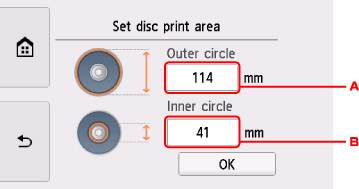
Adja meg a nyomtatási területet.
-
Adja meg a külső kört.
-
Adja meg a belső kört.
Megjegyzés-
Mérje meg a nyomtatható lemez nyomtatható felületének külső és belső átmérőjét, és győződjön meg arról, hogy külső átmérőnek a mért értéknél kisebb, belső átmérőnek pedig nagyobb értéket állít be.
-
A nyomtatható lemezekkel kapcsolatos tudnivalókért forduljon a lemezek gyártójához.
-
-
Adja meg a tinta mennyiségét.
Ha a nyomat elmosódott, válassza a Nem mázol. (Bleed-proof) lehetőséget. Ha kevesebb tintát használ, azzal csökkentheti az elmosódottság mértékét.
-
Válassza ki a nyomtatni kívánt fényképet.
Megjegyzés-
További beállítások
-
-
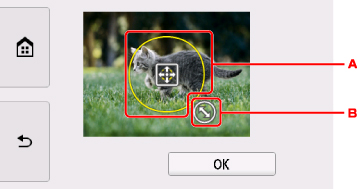
Körbevágással adja meg a nyomtatási területet.
-
Húzással áthelyezi a körbevágási keretet.
-
Húzással beállítja a körbevágási keret méretét.
A körbevágási területet megadása után megjelenik a nyomtatási beállítások megerősítését kérő képernyő.
-
-
Ellenőrizze a papírbeállításokat, és érintse meg a Színes (Color) gombot.
-
A képernyőn megjelenő utasításokat követve helyezze be a nyomtatható lemezt.
Megjegyzés-
A nyomtatható lemez behelyezésének műveletét a Beállítás (How to set) elem kiválasztásával tekintheti meg.
-
További tudnivalók a nyomtatható lemez beállításáról:
-
-
Válassza az OK elemet.
A nyomtató elkezdi a nyomtatást.
Megjegyzés-
A nyomtatás megszakításához érintse meg a Stop gombot.
-
A nyomtatás után hagyja, hogy a lemez nyomtatható felülete magától megszáradjon. Ne használjon hajszárítót, és a száradó lemezt ne tegye ki közvetlen napfénynek. A tinta teljes megszáradásáig ne érintse meg a nyomtatható felületet.
-
Ha a kinyomtatott kép nem a megfelelő helyre került, állítsa be a nyomtatási pozíciót az Eszközbeállítások (Device settings) menü Nyomtatási beállítások (Print settings) pontjában található Lemez nyomt. terület módosítása (Adjust disc print area) beállítás használatával.
-
